
ClaudeCode接入DeepseekV4pro
水一篇。
本文主要展示ClaudeCode接入deepseek(V4pro)的流程
下面会附下载链接(如果能点击的话),不想看可以直接点击下载(Windows环境)
nodes.js : https://nodejs.org/dist/v24.16.0/node-v24.16.0-x64.msi
git : Git for Windows/x64 Setup.
cc-switch : CC-Switch-v3.16.2-Windows.msi
ClaudeCode: 命令行输入
1
npm install -g @anthorpic-ai/claude-code
请转到2.5节进行后续配置
1. 简述
ClaudeCode实际上是一款命令行工具,它本身基本上不具备推理能力,需要接入API模型才能正常发挥作用,调用各种工具和API,也就是说它承担的是身体的职责,接入的模型就是它的大脑,
完整的Cladue Code能通过skills和插件以及hooks(钩子),Subagent(子智能体)等概念、功能,实现初期的基础AI无法实现的功能,比如自动的网页搜索,资料搜集和发布,自动的管理、增删改查文件,尤其是代码生成和审查管理能力,几乎远超普通AI,能够极大提高工作和生活学习效率。
虽然ClaudeCode有官方的API,但碍于网络和地区限制,国内无法正常使用完整的ClaudeCode,最多只能使用它的”壳“,也就是身体。
但是,我们可以接入其他大模型来冲当大脑,从价格和性能综合考虑,国内使用最多的应该是Deepseek,也就是本文所述的内容
2.工具准备
前置工具
- node.js
- git
- VS Code (可选)
- cc-switch
前两个东西写代码的应该都有,但这里还是简单说一下
2.1 node.js
[官网链接](Node.js — 在任何地方运行 JavaScript) : https://nodejs.org/zh-cn
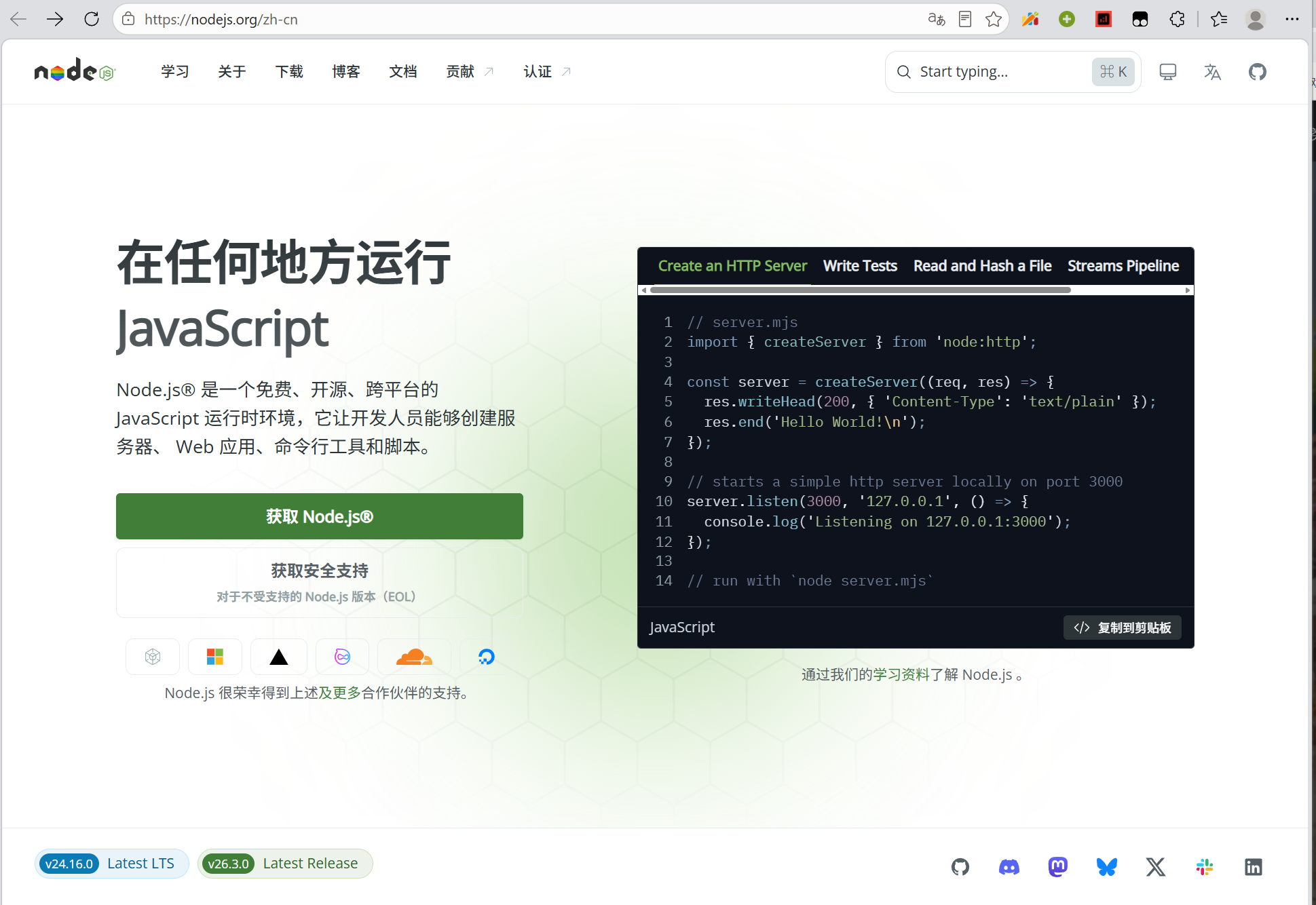
点击获取node.js
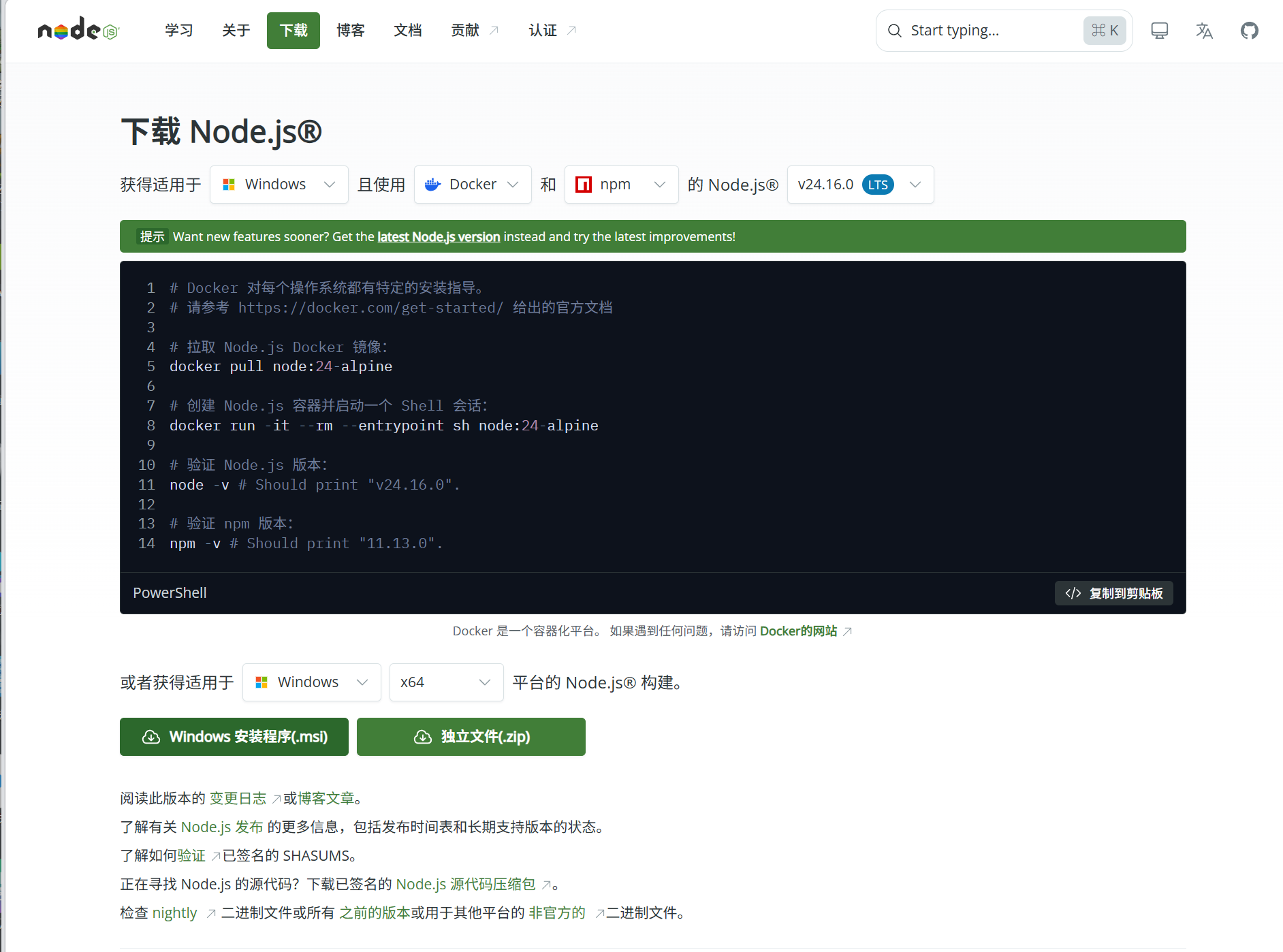
点击Windows安装程序(.msi)
下载解压后一路点击下一步安装即可
注意 :node最好不要自定义安装路径,否则可能需要自己配置环境变量
且安装目录不能有中文
测试
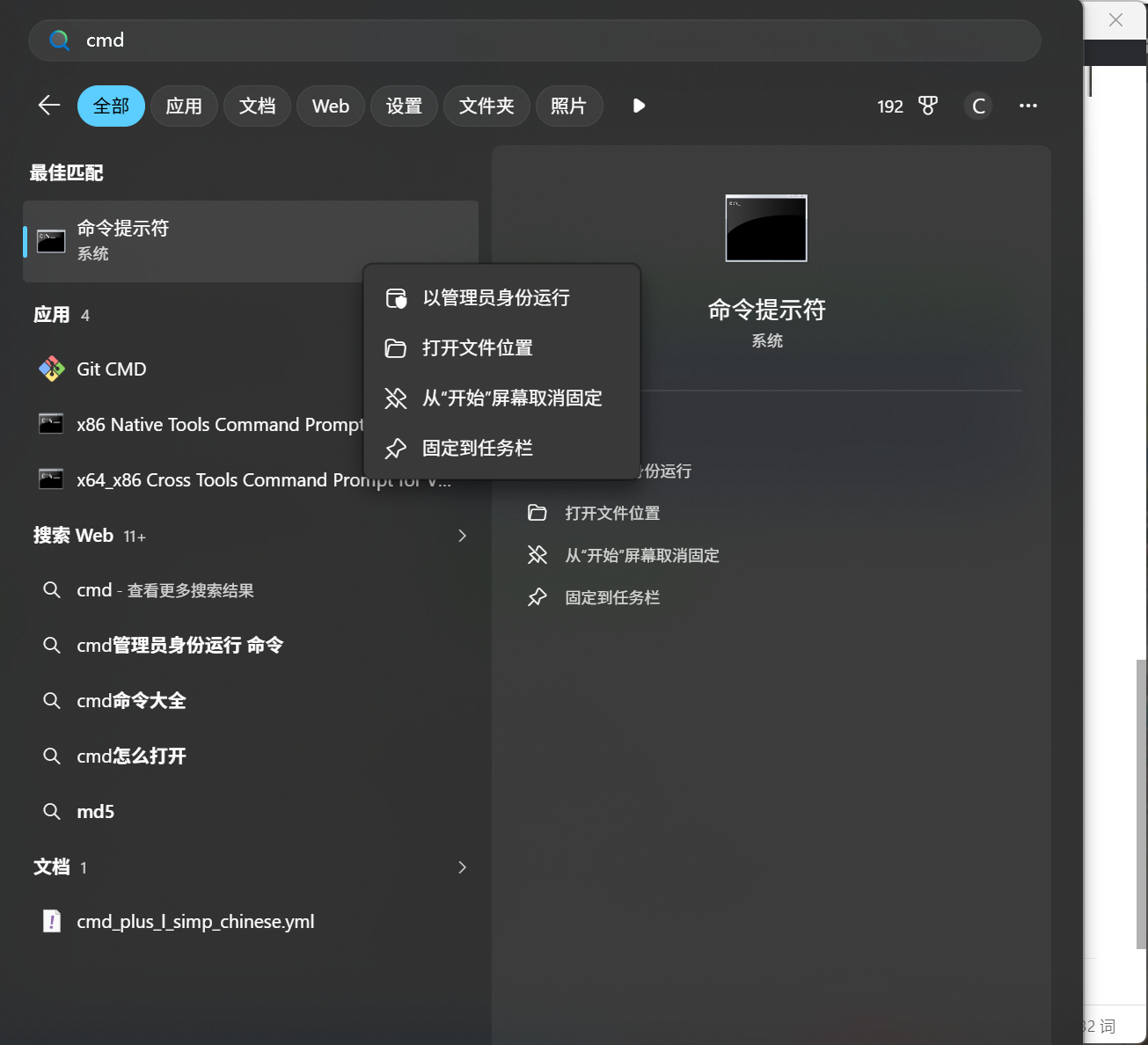
按win键,搜索cmd,命令提示符右键以管理员身份运行

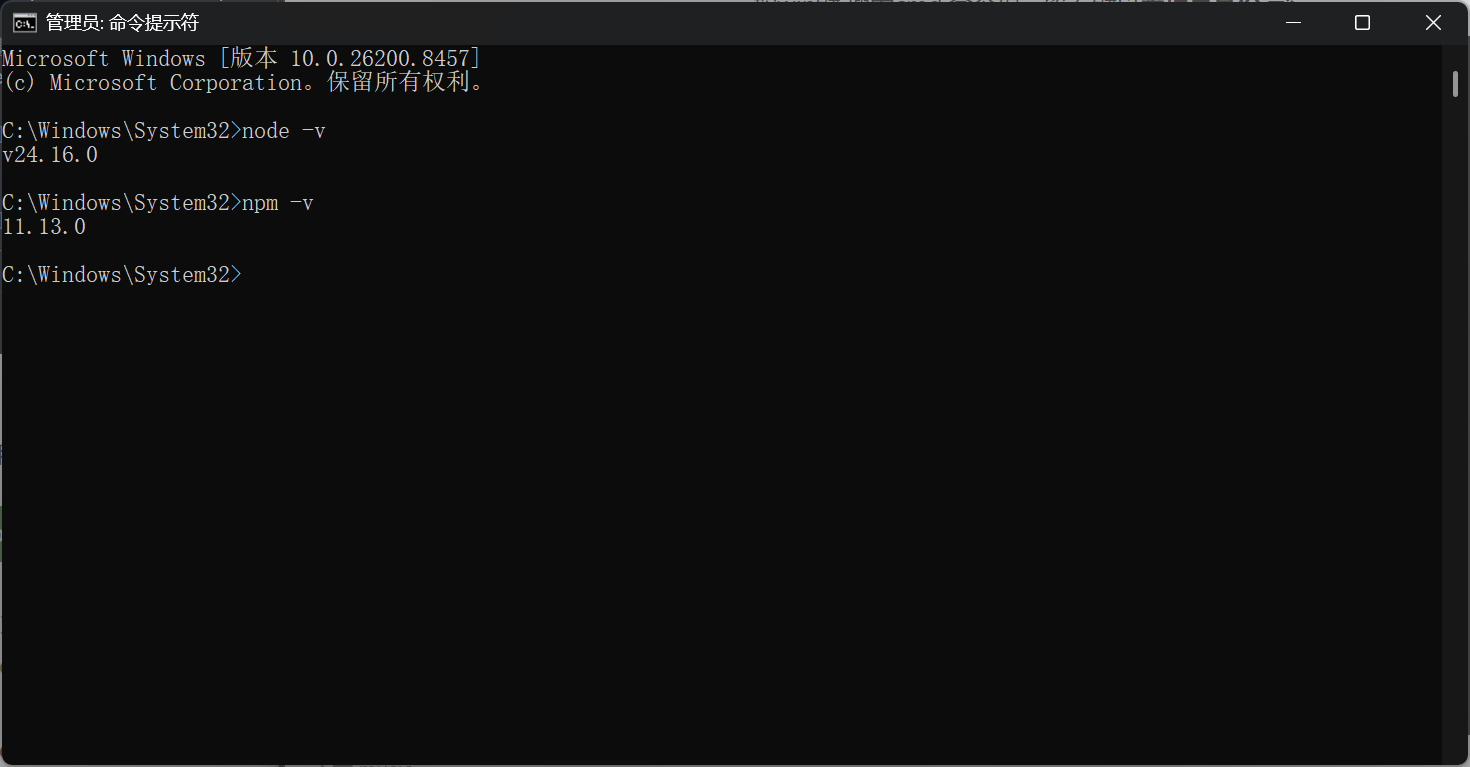
输入命令
1
2
node -v
npm -v能够输出版本号代表安装成功
下面设置镜像源,加快安装速度
输入
1
npm config set registry https://registry.npmmirror.com/

2.2 git
官网链接:Git - 安装 Git
下滑找到Windows,或使用直达
Windows直达:Git - Install for Windows
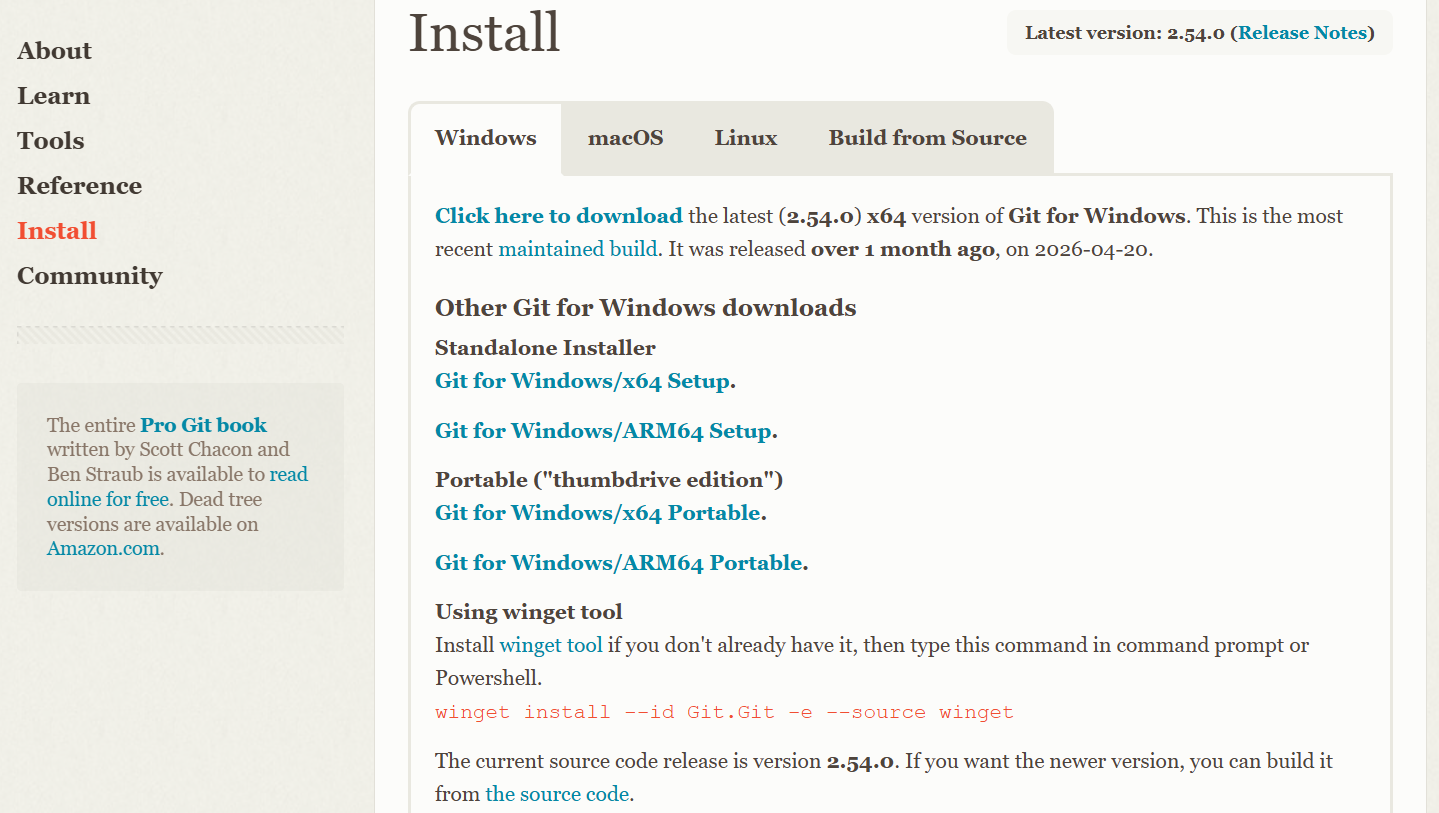
选择自己电脑的版本,这里选择**Git for Windows/x64 Setup.**
下载后双击安装一直下一步即可
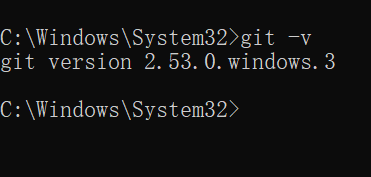
测试
重新打开命令提示符输入
1
git -v
输出版本号证明成功
2.3 cc-switch
cc-switch可以让我们接入自己的大模型
github搜索cc-switch,第一个星标最多的就是 farion1231/cc-switch: A cross-platform desktop All-in-One assistant for ClaudeCode, Codex, OpenCode, OpenClaw, Gemini CLI & Hermes Agent. Only official website: ccswitch.io
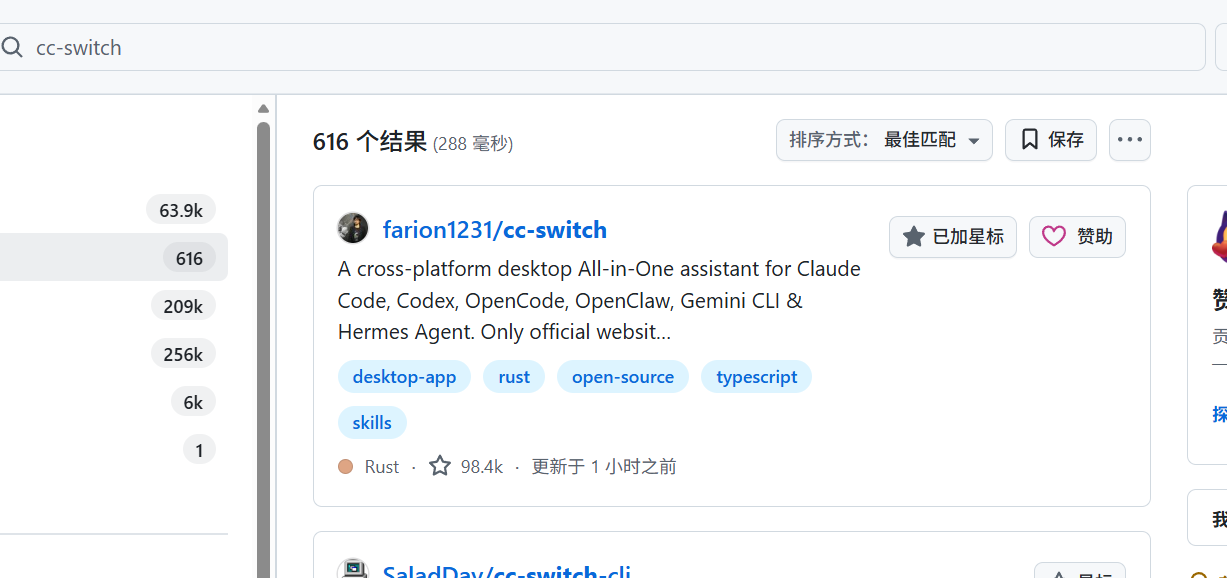
右边找到releases,发行版,点击
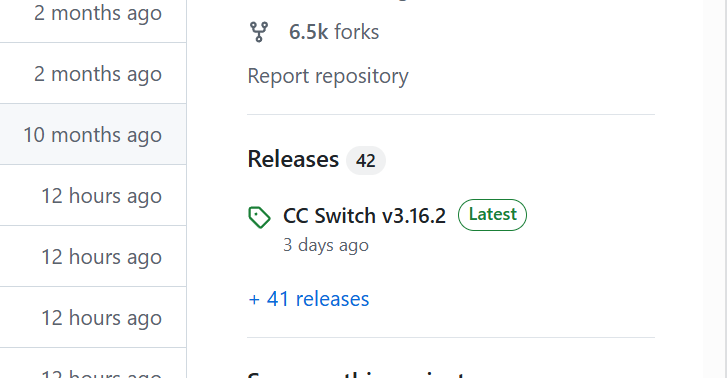
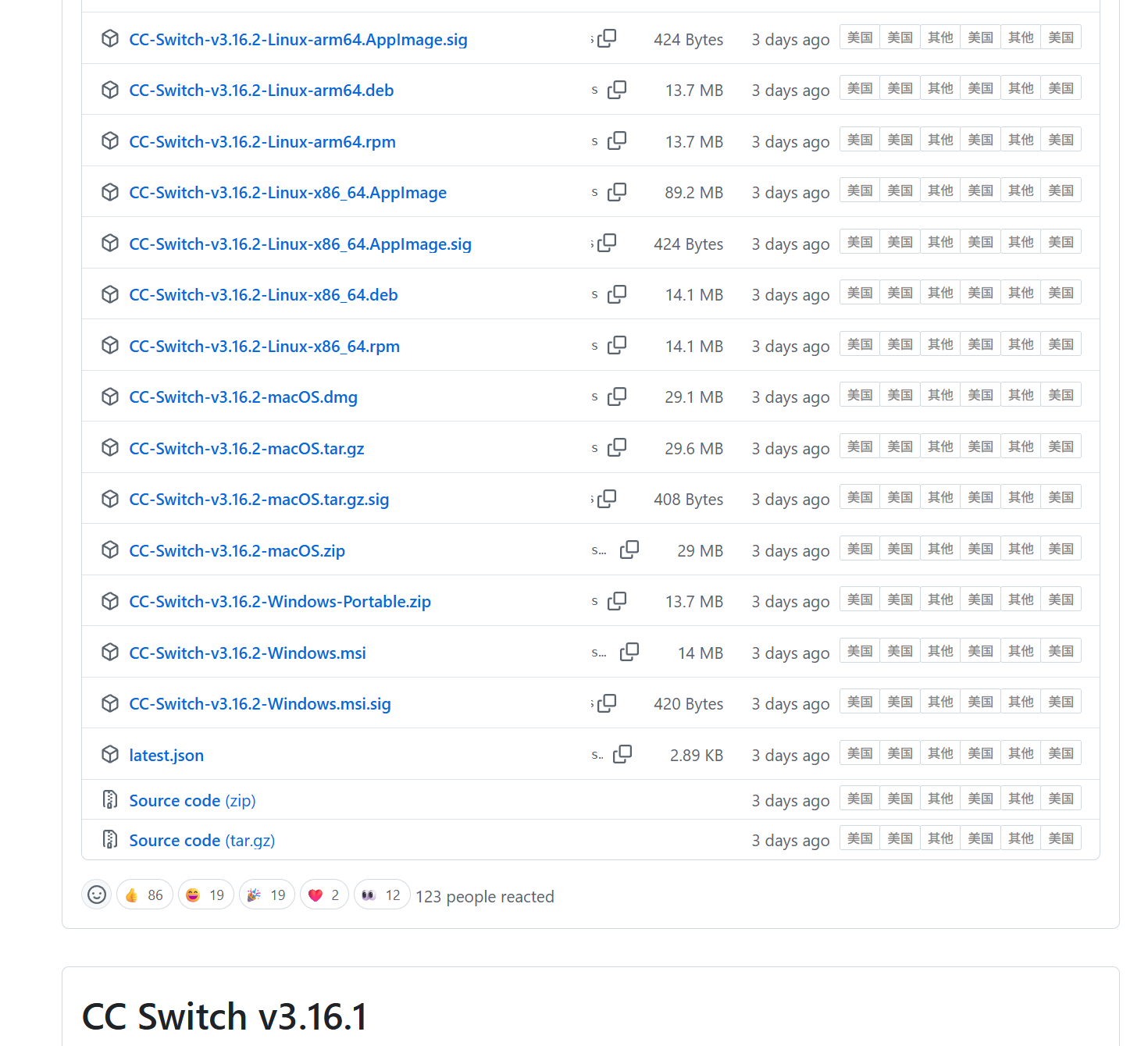
下翻找到下载,选择CC-Switch-v3.16.2-Windows.msi,没有这个的就是被折叠了,展开就行
2.4 安装claudeCode
这里仅安装终端版(ClaudeCode用终端方式启动能够方便执行很多终端命令(比如 /agents)和ClaudeCode命令,如果用不惯可以换客户端,但需要解决登录问题,并且需要科学上网才能下载)
命令行输入
1 | npm install -g @anthorpic-ai/claude-code |
测试
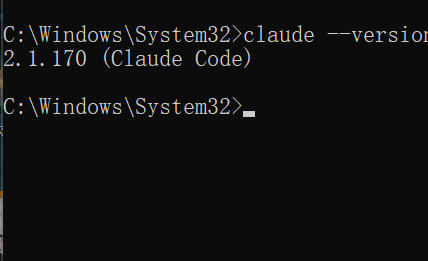
安装成功后重新打开cmd命令行,输入
1
claude --version
显示版本号证明安装成功
2.5 配置
命令行输入命令 claude
会发现打开了claude,但有报错,需要我们修改配置文件,绕过登录验证
找到你的用户名下的 .claude.json文件*(文件资源管理器上方输入你锁屏登录时的用户名)*,记事本打开
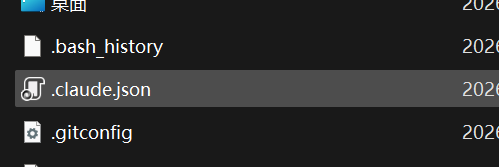
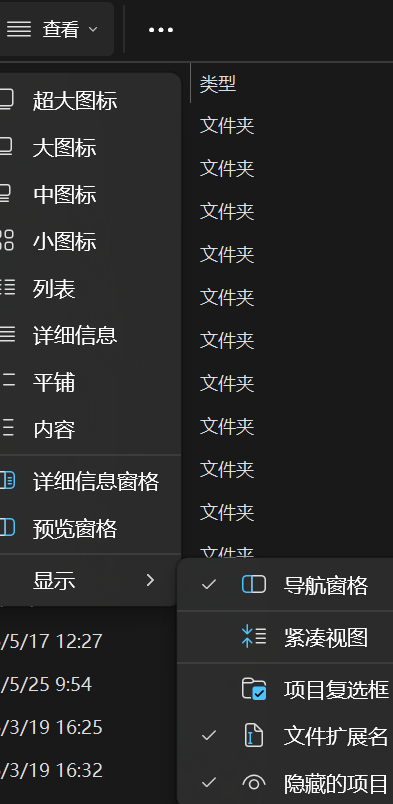
如果没有,需要勾选显示隐藏项目,(建议把文件扩展名也勾选)
在最后加上 “hasOpenedAgentsView”: true (记得上一行末尾加英文逗号)
例如
1 | { |
注意,如果你的最后一行是”changelogLastFetched”:xxxxxxx 字样
请删除这一行再添加 “hasOpenedAgentsView”: true
保存,命令行输入claude,能够正常打开,会让你选择是否信任该文件夹,方向键选中yes回车即可
3 接入大模型
打开CC-switch
上方左侧选择第一个claduecode终端,然后点右上角加号
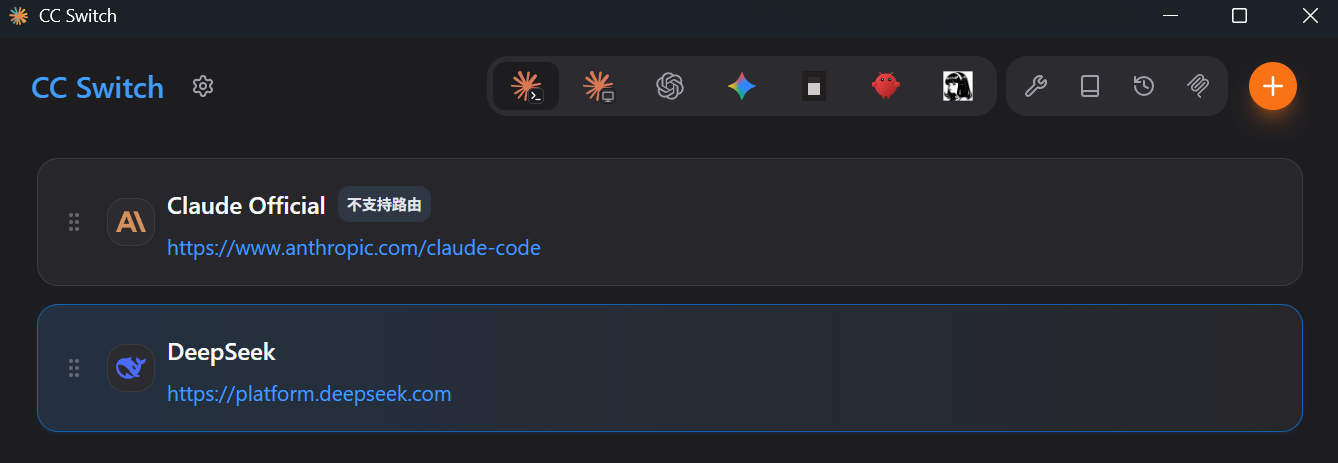
选中大模型,这里选择Deepseek
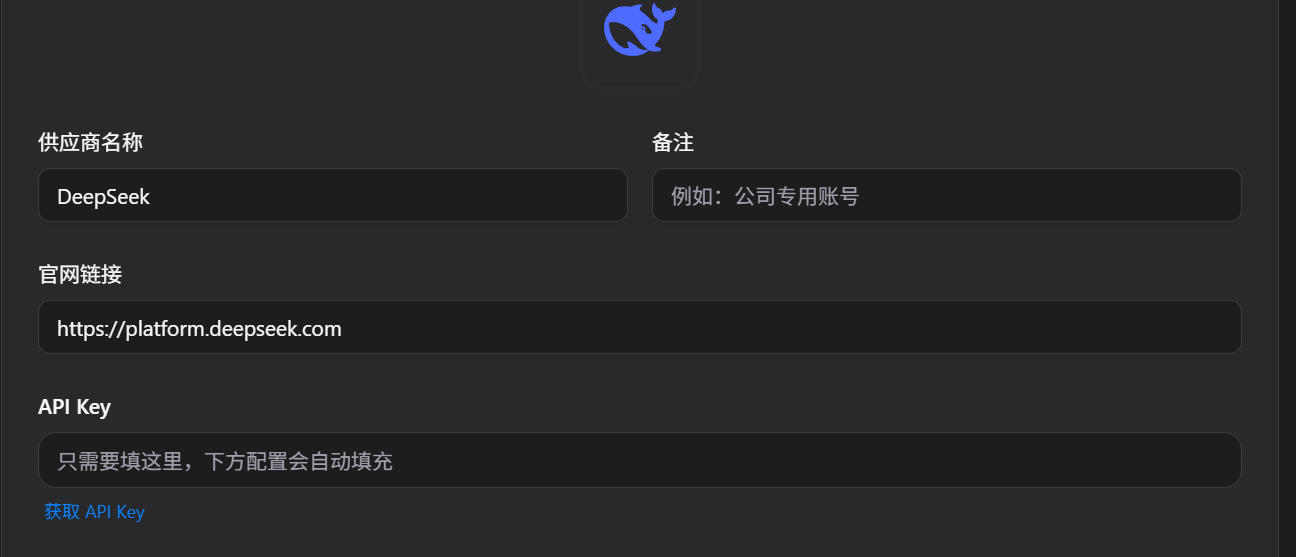
这里需要填入API key,可以直接点击获取API key其他大模型同理,或者去Deepseek官网,
选择API开发平台,进入后充值额度,建议先少量充值试用一下,看一下是否符合自己的预期,(主要Deepseek确实便宜)
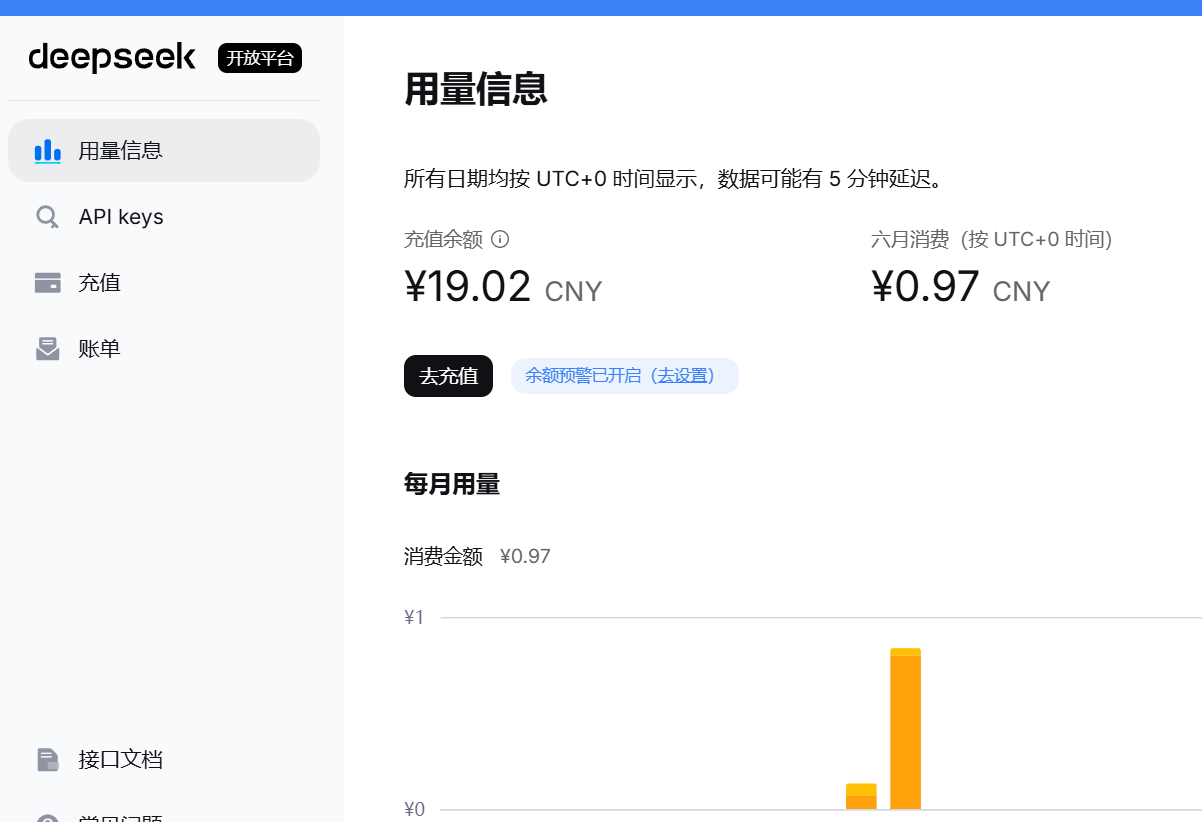
充值好后点击右边API key创建API key,随便输入一个名字
确认后会给你key,复制保存,粘贴到cc里
建议保存到安全的地方,并且一定不要泄漏给其他人,否则其他人能够通过你的key使用你的大模型,用的是你的钱
下面勾选右边的1M开启1m上下文,否则会使用默认的128k上下文
如果你下载的是是旧版CC-switch,可能需要自己输入大模型名称,需要填入Deepseek-v4-pro[1m]
关于模型:
- deepseek-v4-flash相较pro更省钱,但性能有差距,可以用来解决简单问题
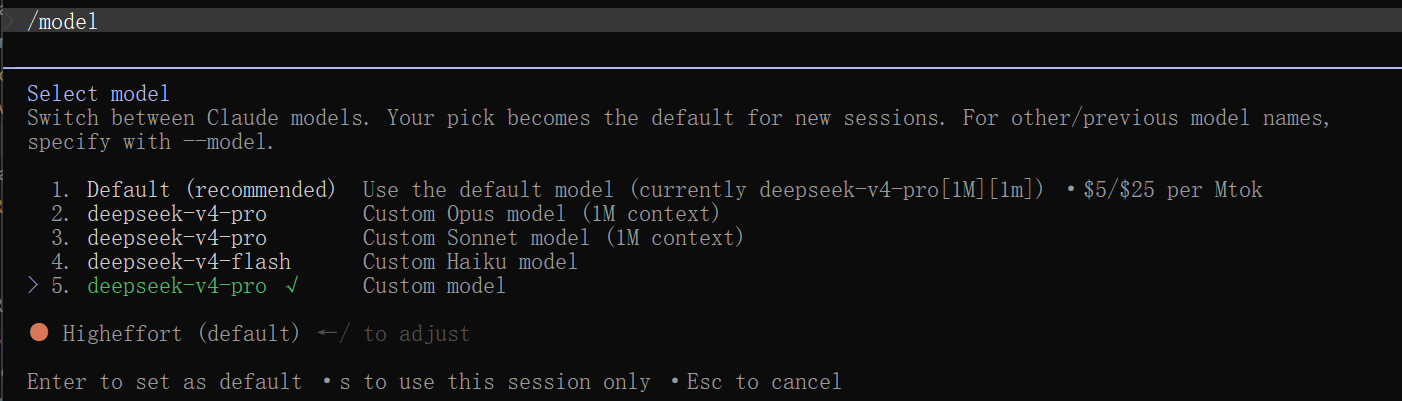
- ClaudeCode 终端本身原生只识别 Claude 体系的Opus,Sonnet,HaiKu三个角色标识,调用他们时实际上cc-switch会转发给DeepseekV4pro或falsh,也就是下图你规定的大模型。比如Opus和Sonnet底层相同,基本上不会因为模型角色而产生性能差异
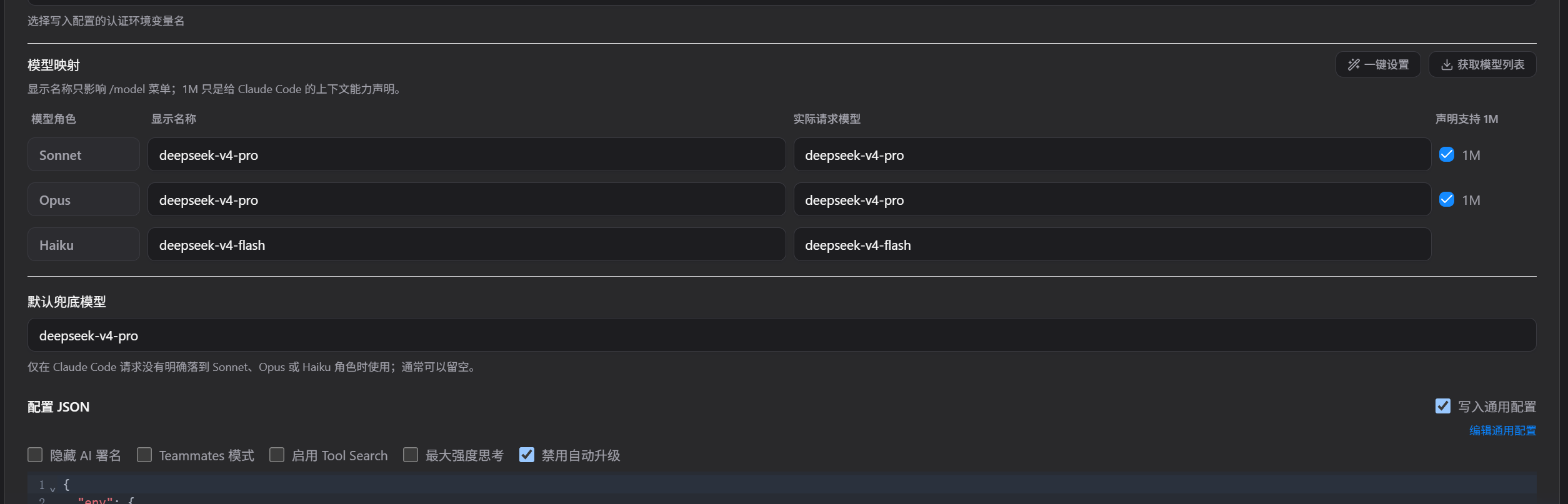
注意:如上图,需要勾选”禁用自动更新“,否则会因为claudecode自动更新无法使用
创建后cmd输入claude打开,会显示你的大模型等信息
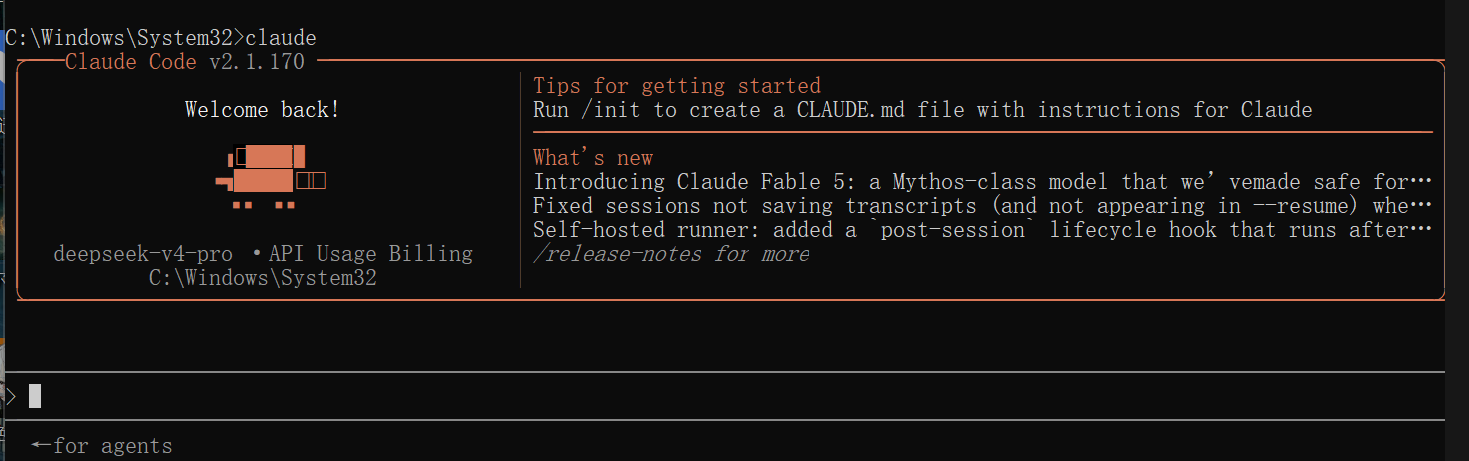
输入/model,可以切换模型
现在可以进行对话了
3.2 VS Code插件
如果你觉得终端打开不方便可以下载客户端或者用VS Code插件
VS code大家应该都有,下载插件claudeCode for VS Code即可
如果没有强烈推荐下载,无需多言
下载VS Code (Windows) : Thanks for downloading Visual Studio Code
打开后new flie,选中左边(下图左下角)扩展图标,搜索claudeCode for VS Code安装,建议搜索Chinese下载中文插件,完成后可能需要重启才能生效
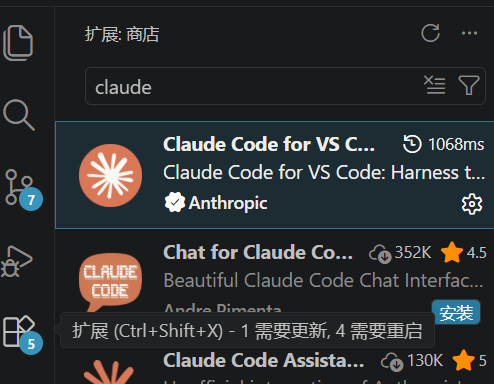
右边聊天框 … 选择claude即可打开
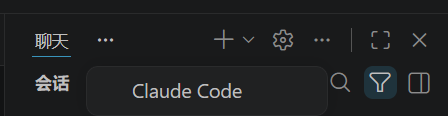
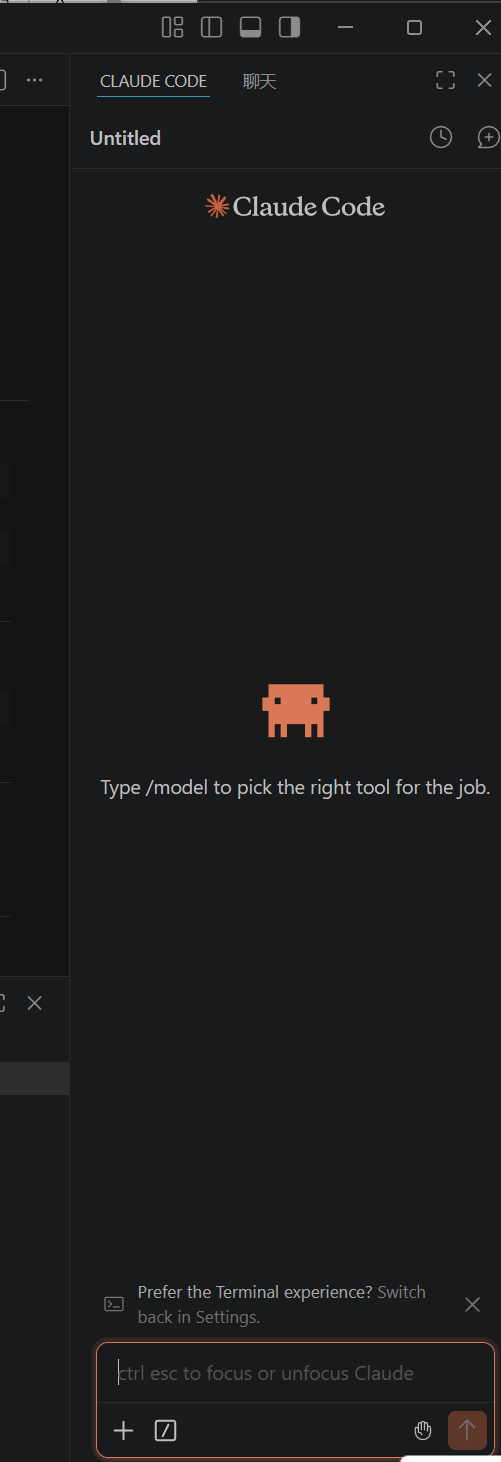
你也可以在VScode上方的Terminal新建终端,用内置终端输入claude 打开
3.2 如何使用
在文件根目录右键,在终端打开,输入clade 后,yes信任此文件,即可令claude管理该文件,或者vscode中打开文件,直接用插件对话或内置终端输入claude打开
建议使用VS内置终端,因为插件聊天框部分命令和终端命令无法直接使用
4 功能
4.1 skills
cladue生态的重要部分
本质是可复用、可自动触发的任务流程模板 / 扩展能力包,用 SKILL.md 定义,放在项目 .claude/skills 目录。
作用:给 ClaudeCode 新增固定工作流,比如代码规范检查、项目初始化、自动生成接口文档。
触发方式:
- 手动调用;
- 匹配关键词自动触发。
特点:在主代理上下文内串行执行,共享会话状态,适合步骤有序、依赖中间结果的任务。
一般存放在两个路径:
项目文件夹下.claude/skills中,没有skills可以自己创建文件夹
或者作用于全局的 ./claude/skills
安装
全局或者项目文件夹根目录下cmd打开命令提示符,粘贴需要的skills提供的npx安装命令即可
官方skills市场 : Claude Skills Directory — Browse 21,600+ ClaudeCode Skills
建议下载find-skills 能够让你直接在对话框让cladue自行搜推荐需要的类型的skills,并支持直接下载
命令
1 | npx -y skills add vercel-labs/skills --skill find-skills --agent claude-code -g |
不想全局安装去掉 -g ,仅安装在项目建议全局安装
有需要的skills直接让claude搜索下载即可
也可以让claude生成自己自定义的skills,这就需要告诉它具体的要求,可以自行搜索学习,这里不做介绍
4.2 Hooks
- Hooks(钩子) : 可以简单按照字面意义理解,类似一种拦截脚本,用于流程的阻断,在claude运行到关键节点时进行拦截
比如,有些时候某些任务AI并没有完成,但它说完成了,并结束了本次对话,我们可以让claude在每次回答结束前加一个Hooks,让它此时调用代码检查的skills无问题再放行,这样每次回答结束前都会先检查代码是否完成
4.3 plugins
可以简单理解成打包集成了Skills,Hooks,MCP Server的插件,相当于给了claude一整套的工作能力,能够帮助我们完成,优化任务
/plugin可以查看插件市场
建议下载frontend-design ,是一个前端优化插件,能够让claude的生成的前端界面更好看,superpowers能够约束开发行为,规范地做需求分析和任务规划,直观
其他插件可以按照需求下载,默认安装在根目录
4.4 SubAgent(子智能体)
agent(智能体):能够代替你做决定和任务的AI工具,不同于初期AI的一问一答模式,
Subagent(子智能体):是主智能体派出完成特定工作的智能体,有独立上下文,并且对话思考内容不会加载到主智能体
我们可以直接对话,给出要求让claduecode创建一个子智能体,也可以使用
/agents命令手动创建
这里需要在终端操作才能成功,vs插件对话框无法使用/agents
右方向键选中libarly,下方向键选中Create new agent
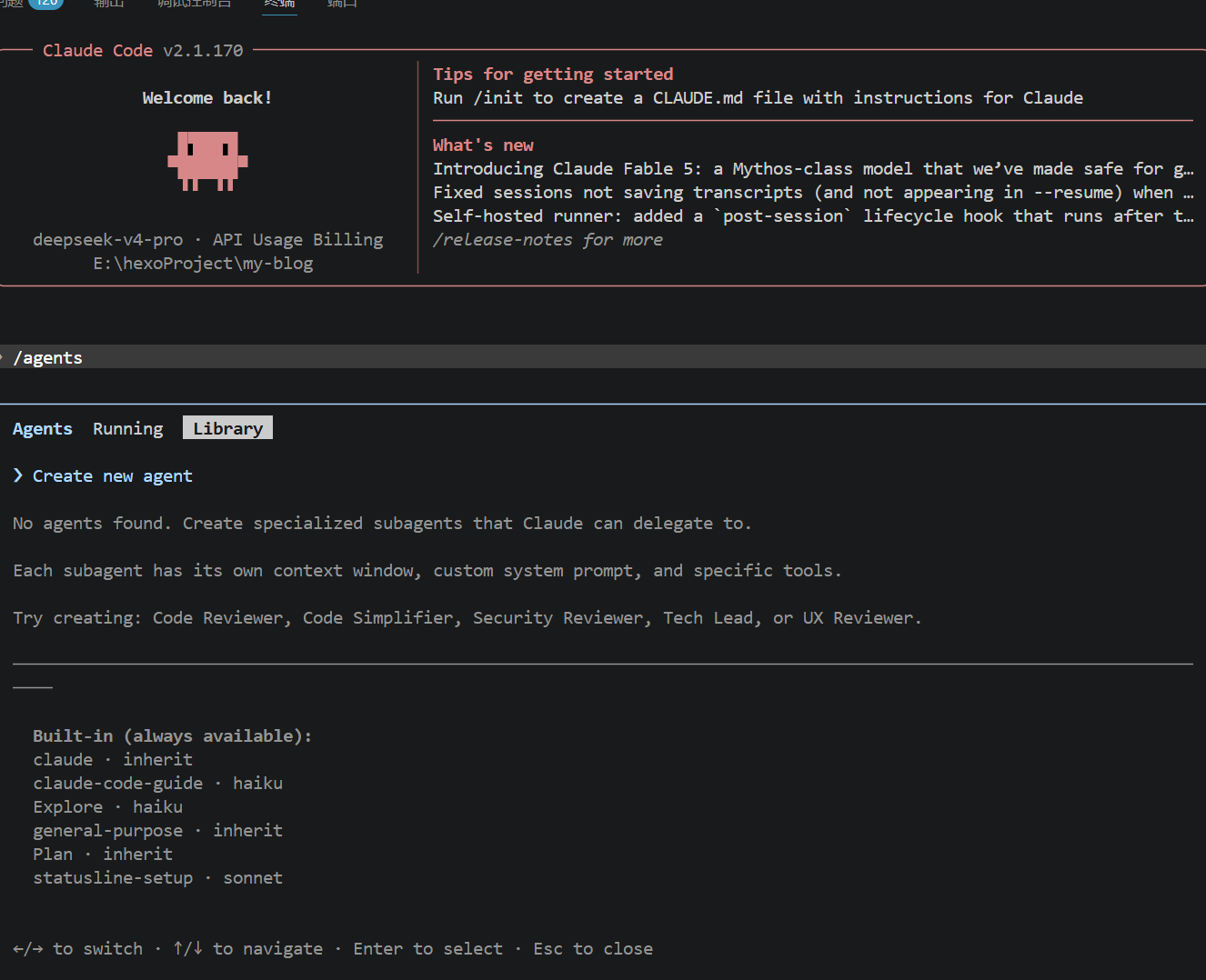
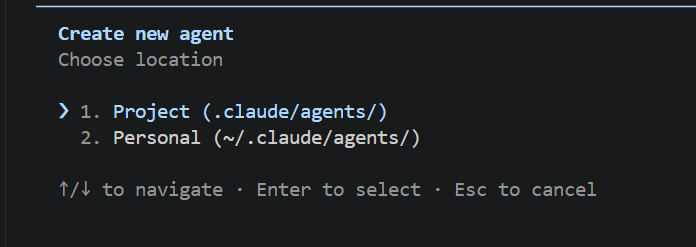
两个选项方分别代表放在当前项目,全局
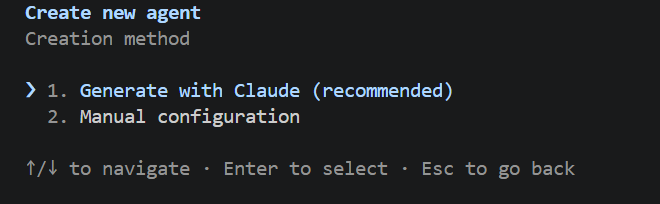
选中后1.给claude要求让它自己生成
2.自己手动写agent相关的文档
推荐选1
选中后输入要求即可(alt+enter换行,ctrl+g在记事本编辑),可以规定要求,规则和输出格式等
之后会要你规定子智能体可以使用哪些工具 ,这里X代表选中
选择模型:搜索资料不需要用特别好的大模型,这里我选择的是falsh对应的模型
选择颜色,随便选一个
确定记忆存放
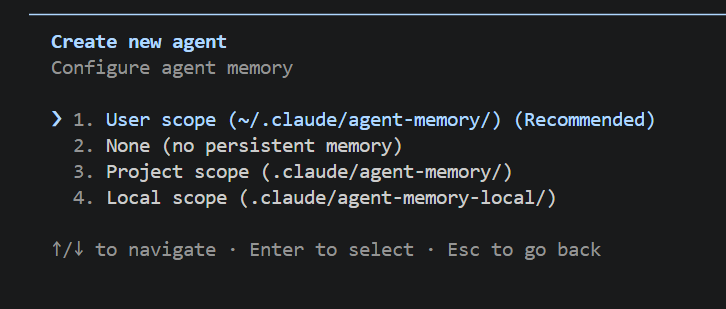
1.全局,2.无记忆3.当前项目(提交到github被人拉取记忆也能同步到对方)4.本地
根据自己的需要选择即可
5.常用命令及快捷键
1 | /skills 查看skills |
1 | /init 生成claude.md文件 |
1 | ctrl+j 换行 |
//TODO 奋笔疾书ing…